
Editor Foto-手机修图工具

内容简介
核心特色
基础调整一步到位:
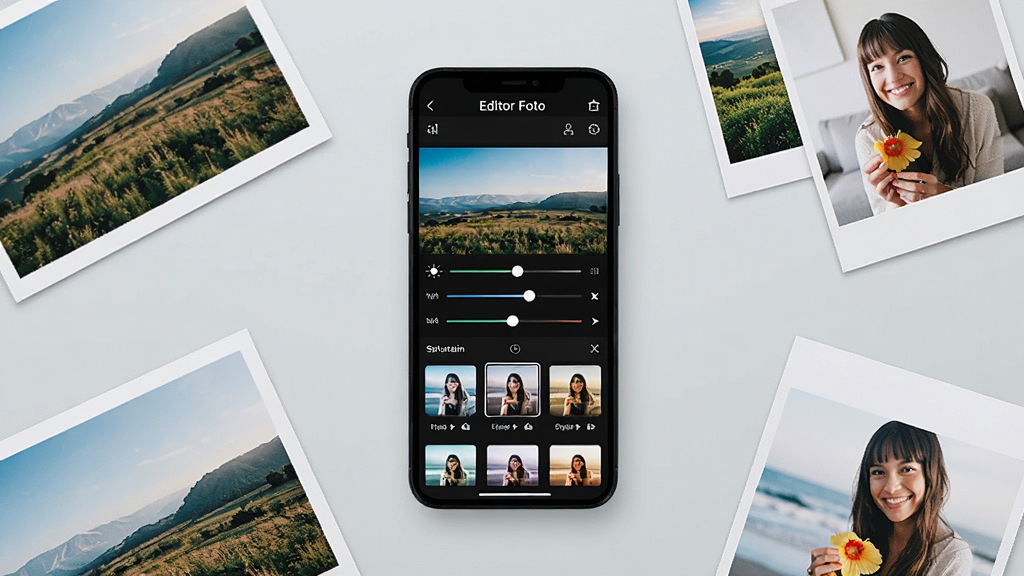
亮度、对比度、饱和度、色温、锐化这些日常修图最常用的参数,全部放在首屏滑块区,不用翻二级菜单。手指左右滑动就能实时预览效果,松手即生效,响应速度跟手,调完直接导出,不用往返切换页面。对于习惯快速出片的用户来说,这个交互逻辑省了不少事。
滤镜库随点随用:
内置了多组风格化滤镜,从胶片感、日系清新到黑白纪实都有覆盖,点一下直接套用,强度还能手动微调。滤镜加载不用等转圈,选中就出效果,不满足再换一个,往返对比也不卡顿。适合不想研究复杂参数、只想快速给照片定个调子的用户。
裁剪旋转灵活顺手:
支持自由裁剪、固定比例裁剪和一键旋转翻转,构图歪了或者想切个方形图发朋友圈,几秒钟就能搞定。裁剪框拖动流畅,边角放大方便对齐,处理完直接进入下一步,不用反复确认。
导出不压画质:
修完导出时可以选择保留原始分辨率,不会像某些软件那样偷偷压缩尺寸。对于需要保留细节的照片来说,这个细节挺加分。导出速度也快,选好路径直接保存到相册,不用等进度条慢慢爬。
Editor Foto好用吗?大家关心的问题一次说清
问:Editor Foto修图效果怎么样?答:基础调色和滤镜够日常用,出片速度快,适合随手修图发社交平台。专业级精修可能不够,但日常记录完全没问题。问:和那些大牌修图软件比差在哪?答:功能深度肯定不如专业软件,但胜在轻量、免费、没广告,打开就能用,不用学教程。问:Editor Foto值得装吗?答:假如你不想为修图花一分钱,又懒得研究复杂操作,这个挺合适。装完留着备用不占地方。问:Editor Foto有什么优势?答:免费无广告、上手零门槛、导出不压画质,三条就够打动普通用户了。新手避坑指南
第一次打开Editor Foto,建议先给相册和存储权限,不然导入照片那一步会卡住。千万别在权限弹窗里点拒绝,否则后面修完图保存会提示失败,还得去系统设置里手动补开。
移动端安装时假如提示“未知来源应用”,去设置里答应当前浏览器或文件治理器安装就行,装完记得把那个开关关回去。建议把常用滤镜和调整参数调好后直接导出,不要长时间挂在后台,避免内存占用导致切换应用时闪退。
电脑端用模仿器跑的话,记得给模仿器分配至少2GB内存,不然加载大图会卡顿。照片导出路径默认在相册根目录,找不到就去文件治理里搜“Editor Foto”文件夹。
假如碰到闪退,先检查系统版本是不是太低,安卓7.0以下兼容性一般,升级系统或者换台设备试试。修图时尽量别同时开十几个后台应用,内存吃紧的时候大尺寸照片轻易加载失败。导入照片前确认格式是JPG或PNG,HEIC格式部分机型需要先转格式才能识别。导出时假如提示存储空间不足,清理一下缓存再试,别硬存。真实用户评价
1、二十多岁上班族小陈:平时就发发朋友圈,这软件打开就能调,滤镜点一下完事,比之前装的那个每次弹会员窗的强太多了。2、四十多岁摄影兴趣者老李:拿它做基础曝光和裁剪挺顺手,导出画质没怎么掉,当个轻量备机工具用着惬意。3、五十多岁退休阿姨王姐:孙子教的,按钮大、字清晰,调个亮度加个滤镜几下就学会了,现在出去旅游照片都自己修。4、十几岁学生小周:同学推荐的,免费还没广告,滤镜风格挺多,发空间够用了,就是希望以后能多加几个贴纸。Editor Foto怎么安装?安全吗?
问:Editor Foto怎么下载安装?答:在应用市场搜Editor Foto,找到对应条目点下载,安装包不大,装完直接打开就能用。假如从网页下载APK,记得在系统设置里答应浏览器安装应用。问:Editor Foto安全吗?会不会偷隐私?答:它只申请相册和存储权限,用来读写照片,没有联网上传照片的行为,修图全程本地处理,不涉及云端,隐私方面比较放心。问:Editor Foto是不是免费的?答:基础功能全部免费,没有强制会员弹窗,导出也不收费,日常修图够用。Editor Foto-手机修图工具v1.0全新上线截图
下一篇:云枢集-手机工具合集