WPS会议

内容简介
1 WPS会议怎么加入会议
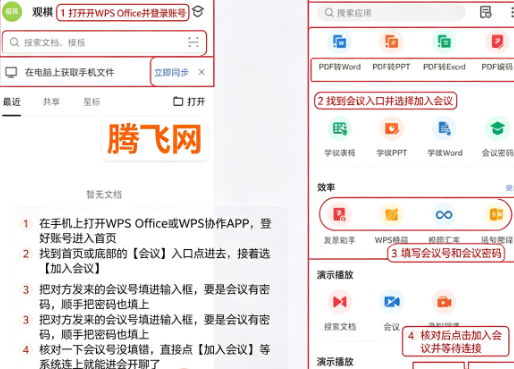
1、在手机上打开WPS Office或WPS协作APP,登好账号进入首页;
2、找到首页或底部的【会议】入口点进去,接着选【加入会议】;
3、把对方发来的会议号填进输入框,要是会议有密码,顺手把密码也填上;
4、核对一下会议号没填错,直接点【加入会议】,等系统连上就能进会开聊了。
2 WPS会议怎么发起会议
发起流程不复杂,几步就能拉人。第一步打开应用点发起会议,选择即时会议或预约会议。第二步设置会议主题和入会方式,生成会议号或链接。第三步把会议号发给参会人,对方输入会议号或点链接就能进来。预约会议的话,提前设好时间,到点提醒更省心。
3 WPS会议怎么加入别人的会议
入会方式挺直接。第一步在应用首页找到加入会议入口。第二步输入对方给的会议号,或者直接点会议链接自动跳转。第三步确认昵称和摄像头麦克风状态,加入后按需开关设备。假如进不去,先确认会议号有没有输错,或者会议是否已开始。
4 WPS会议能开多长人
会议人数上限和账号权益有关。免费版和会员版的会议容量不一样,详细人数以官方说明为准。日常小团队开会,基础容量一般够用。人多的场景建议提前确认当前账号支持的会议规模,别到开会才发现人进不来。
5 WPS会议免费吗
应用可以免费下载使用,基础会议功能不设硬性付费门槛。部分进阶能力,比如更长会议时长、更大会议容量,可能和会员权益挂钩。日常轻度开会,免费部分基本能应付,用得多再考虑升级。
6 WPS会议怎么共享屏幕
共享屏幕是开会常用功能。第一步进入会议后点共享屏幕按钮,选择要共享的窗口或整个屏幕。第二步确认共享范围,避免把不想展示的内容带进去。第三步开始共享,需要时随时停止。共享前把无关窗口关掉,画面会干净不少。
7 WPS会议和WPS文档怎么配合用
这是它比较有优势的一点。在会议中可以直接打开WPS文档进行演示,不用先导出再传。参会人可以同步看到文档内容,讨论时对照着说更清晰。需要协作修改的话,结合WPS的在线协作能力会更顺,这也是生态内的便利。
8 WPS会议支持哪些设备
覆盖手机和电脑多端。安卓、iOS手机端都能装,电脑端也有对应版本。多端登录同一个账号,会议可以跨设备参与。假如某端体验异常,先确认版本是否为较新版本,旧版可能功能不全。
9 和WPS会议差不多的视频会议工具有哪些
想多对比几款会议工具,下面这几个可以看看,按团队习惯挑。
应用名称特点适合人群腾讯会议用户基数大,入会方便日常开会频繁的团队钉钉会议和钉钉办公生态打通用钉钉办公的企业飞书会议和飞书文档协作紧密用飞书的团队Zoom海外常用,稳定性好有跨国会议需求的用户企业微信会议和企业微信整合用企业微信的公司10 用过WPS会议的人怎么说
翻了一圈评论区,挑几条有代表性的说法:
1. “和WPS文档配合确实方便,开会直接调文档演示,不用往返传。”
2. “入会流程简朴,发个会议号就能进,没什么门槛。”
3. “基础功能够用,小团队开会没什么问题。”
4. “人多的会议要看权益,提前确认一下容量比较稳妥。”
5. “屏幕共享偶然有点延迟,网络好的时候挺顺畅。”
小编推荐同类软件
软件名称 推荐星级 功能优势 腾讯会议 ★★★★★ 连接稳定,支持万人高清视频会议 飞书 ★★★★★ 集成文档协作,会议记录自动转文字 钉钉 ★★★★☆ 企业级安全管控,适合大型组织开会 企业微信 ★★★★☆ 无缝连接微信生态,沟通便捷高效 山下会议 ★★★☆☆ 轻量级工具,无需注册即可快速入会 谷歌会议 ★★★★☆ 国际通用标准,跨国沟通体验极佳WPS会议v2.07.330截图